Sabtu, 10 September 2022

Programming STM32F411CEU6 NTC Temperature Sensor Using Arduino IDE

Termistor adalah komponen sederhana, murah, dan akurat yang memudahkan untuk mendapatkan data suhu untuk proyek Anda. Stasiun cuaca jarak jauh, sistem otomasi rumah, dan sirkuit kontrol dan perlindungan peralatan adalah beberapa aplikasi di mana termistor akan ideal. Mereka adalah sensor analog, jadi kodenya relatif sederhana dibandingkan dengan sensor suhu digital yang memerlukan perpustakaan khusus dan banyak kode.

CARA KERJA THERMISTOR 

Termistor adalah resistor variabel yang mengubah resistansi dengan suhu. Mereka diklasifikasikan berdasarkan cara resistensi mereka merespons perubahan suhu. Dalam termistor Koefisien Suhu Negatif (NTC), resistansi menurun dengan peningkatan suhu. Dalam termistor Koefisien Suhu Positif (PTC), resistansi meningkat dengan peningkatan suhu.

Termistor NTC adalah yang paling umum, dan itulah jenis yang akan kita gunakan dalam tutorial ini. Termistor NTC terbuat dari bahan semikonduktor (seperti oksida logam atau keramik) yang telah dipanaskan dan dikompresi untuk membentuk bahan konduktor yang peka terhadap suhu.

Bahan konduktor mengandung pembawa muatan yang memungkinkan arus mengalir melaluinya. Temperatur yang tinggi menyebabkan bahan semikonduktor melepaskan lebih banyak pembawa muatan. Dalam termistor NTC yang terbuat dari oksida besi, elektron adalah pembawa muatan. Dalam termistor NTC oksida nikel, pembawa muatan adalah lubang elektron.

Alat dan Bahan

board STM32 saya mengunakan STM32F411CEU6
St-Link V2
Kabel Data
breadboard
4 Kabel jumper male-male
NTC 100K Ohm
Resistor 100K Oh

Langkah-Langkah:
rangkai komponen seperti gambar skema
 
 
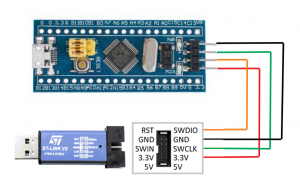
Hubungkan St-Link dengan board STM32 Seperti gambar skema
source : https://freeelectron.ro/bare-metal-stm32-led-blink/connections/
 
Hubungkan St-Link ke PC
Ikuti Video dibawah untuk program STM32
 

Get Script Programm in here
Hubungkan STM32 ke PC  via Kabel data kemudian buka serial monitor Untuk menampilkan data serial.
 
Referensi:
https://www.circuitbasics.com/arduino-thermistor-temperature-sensor-tutorial/


Rabu, 17 Agustus 2022

Programming STM32F411CEU6 Via USB Using Arduino IDE on Ubuntu

Install Arduino IDE
proses Instalasi bisa mengikuti Video:
Setelah selesai Install Restart PC
 
Install STM32 CubeProgrammer
Download Software di SINI 
Pilih Software for Linux > Klik Get lastes
Masukan nama dan alamat email untuk konfirmasi
Link download akan dikirim via email >download

Pindah file .zip hasil download ke Home
extract File .zip dengan Klik kanan file > extract here
buka file hasil extract
Buka terminal dengan cara klik kanan > Open in terminal
 
Masukan command:
ls
./SetupSTM32CubeProgrammer-2.11.0.linux


Kemudian PC akan merunning Setup instalasi software
Ikut alur Instalasi setup 
ikuti setingan default setup  instalasi
Setelah selesai Install Restart PC 
 
Install STM32 ST-LINK V2

Open Terminal di Ubuntu
Ctrl + Alt + T
 
Install dengan memasukan command :
sudo apt-get install git make libusb-1.0-0-dev
sudo apt-get install gcc build-essential
sudo apt install stlink-tools
Setelah selesai Install Restart PC  

hubungkan Board STM32 ke PC Via ST-LINK
source : https://freeelectron.ro/bare-metal-stm32-led-blink/connections/

masukan Command
st-info --probe

jika ST-LINK tidak berhasil diinstall maka akan mucul notifikasi:
 
jika ST-LINK berhasil diinstall maka akan mucul notifikasi:
 
Install Dfu-Util
Install dengan memasukan command :
sudo apt install dfu-util
Setelah selesai Install Restart PC 
 
setelah selesai install masukkan command:
dfu-util

pada dfu-util terdapat beberaoa menu
untuk memilih menu masukan command dfu-util [options]

sambungkan STM32 Board ke PC Via USB kabel
STM32 Board masuk ke BOOT MODE
cara masuk ke BOOT MODE ada di artikel INI

Untuk melihat device DFU yang terhubung ke device masukan command :
dfu-util -l 
 
pastikan STM32 Board terhubung ke device DFU, maka akan terdapat notifikasi:

Install STM32 Board di Arduino IDE
Buka arduino IDE
masuk ke file > preferences
 
 
Masukan Link Additional Board Manager URL's:


masuk ke Tools > Board > Board Manager
 
 
ketik STM32 di kolom pencarian > Pilih STM32 MCU based boards > kemudian klik install pada tombol pojok kanan bawah
 
 
Pilih Settinggan Board
Tools > Board >  STM32 Board Grups > Pilih Seri Board yang digunakan
 
 
Atur juga Option Settingan seperti gambar di atas
 
 
Tes Upload Program Blink
Tools > Examples > Basics > Blink
 

Ganti LED_BUILTIN menjadi PC13 (menyesuaikan LED pin pada board stm32)
 
 
koneksikan STM32 ke PC via USB kabel
board STM32 masuk Ke BOOT MODE
Pastikan Board STM32 terhubung ke device DFU
Kemudian Klik Upload
 
 
tunggu Upload selesai, setelah selesai LED pada Board STM32 akan nyala berkedip

MENGAKSES DAN MENGOLAH DATA EEPROM MIKROKONTROLER STM32

A.PENGERTIAN EEPROM (Electrically Erasable Programmable Read-Only Memory), ditulis pula dengan E2PROM) adalah sebuah jenis chip memory s...